
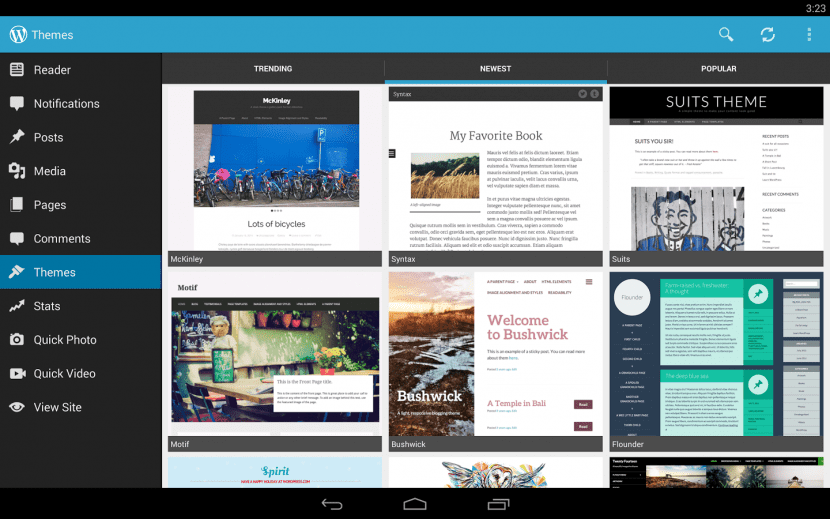
A WordPress kétségtelenül az egyik legszélesebb körben használt tartalomkezelő rendszer (CMS) az interneten , mind a hagyományos weboldalak, mind az e-kereskedelmi oldalak esetében. Bár PC-n keresztül is elérhető weben keresztül, a WordPress alkalmazást Android-telefonodon is használhatod , hogy bárhonnan kezeld a bejegyzéseidet és a webhelyeddel kapcsolatos összes dolgot.
WordPress alkalmazás Androidra
Az Android telefonokra készült WordPress alkalmazás lehetővé teszi a bejegyzéseid kezelését, és minden szükséges eszközt és funkciót kínál a tartalomkészítéshez. Ezzel az alkalmazással a telefonodon bejegyzéseket írhatsz, szerkeszthetsz és közzétehetsz a webhelyeden; statisztikákat is ellenőrizhetsz , és inspirációt meríthetsz mások bejegyzéseinek olvasásából.

A WordPress használata Androidon
Amikor letöltöd és telepíted a WordPress alkalmazást Androidra, a kezdőképernyőre jutsz, ahol meg kell adnod a bejelentkezési adataidat, akárcsak egy webböngészőben . Az alkalmazás lehetőséget ad WordPress-fiók létrehozására, vagy akár egy saját tárhelyen tárolt webhely hozzáadására is.
Miután bejelentkeztél a WordPressbe Android-eszközödről , egy felhasználóbarát és intuitív felületet fogsz látni. A Webhely nézet opció lehetővé teszi, hogy pontosan úgy lásd a webhelyedet, ahogyan a látogatóid látják. A Statisztikák részben a látogatások, az oldalmegtekintések, a legolvasottabb tartalom, az országok, az eszközök és a hivatkozó források jelennek meg. Feltölthetsz médiatartalmakat , például képeket és videókat, megtekintheted a webhelyed oldalait, és válaszolhatsz a hozzászólásokra.
Szerkesztheted a WordPress profilodat , módosíthatod a felhasználói fiókod beállításait, és beállíthatod az értesítéseket, hogy naprakész legyél a webhelyeden található összes hozzászólással, frissítéssel és interakcióval kapcsolatban. A bejegyzések létrehozása egyszerű: van egy eszköztár a félkövér és dőlt betűtípus alkalmazásához, linkek és képek hozzáadásához, és természetesen a bejegyzés előnézetének megtekintéséhez a közzététel előtt.

Kompatibilitás és verziók
Androidon az alkalmazás számos eszközön és gyártótól működik; a stabilitás érdekében frissített rendszer (pl. Android 5.0 vagy újabb ) ajánlott. iOS rendszeren az iOS 13- as verziótól támogatott . A weboldal szoftvereit tekintve az alkalmazás garantálja a kompatibilitást a WordPress jelenlegi verziójával és a két korábbi verzióval.
Első lépések: saját tárhelyen üzemeltetett webhely vagy WordPress.com
• Saját tárhelyen üzemeltetett webhely (WordPress.org): A bejelentkezési képernyőn koppintson az „ Írja be a webhely jelenlegi címét ” lehetőségre. Adja meg a teljes URL-címet (a https:// előtaggal együtt), a wp-admin felhasználónevét és jelszavát . Ha már van csatlakoztatott webhelye, és szeretne egy másikat hozzáadni, lépjen a Saját webhely menüpontra , nyissa meg a cím melletti választót, és koppintson a + jelre a Saját tárhelyen üzemeltetett webhely hozzáadásához.
• WordPress.com: Koppintson a „ Bejelentkezés vagy regisztráció a WordPress.com-on ” lehetőségre, adja meg a fiókjához társított e-mail címet , és folytassa. Ha kétlépcsős hitelesítést használ , adja meg a kapott kódot. A megerősítés után látni fogja webhelyeit, és elkezdheti a használatát.
Több webhely hozzáadása és váltás közöttük
Ha több projekted van, az alkalmazás lehetővé teszi több webhely kezelését egyetlen fiókkal. A Saját webhely részben nyisd meg a címválasztót, és a + jellel hozz létre egy webhelyet a WordPress.com-on, vagy adj hozzá egy saját tárhelyen üzemeltetett webhelyet . Szükség szerint válts közöttük ugyanabból a választóból.
Oldalak és bejegyzések létrehozása mobileszközről
Az oldalak statikusabb tartalmúak (pl. „Névjegy”, „Kapcsolat”). Lépjen a Webhelyoldalak menüpontra , és ellenőrizze a Közzétéve , Vázlatok , Ütemezett és Törölt (egy ideig helyreállítható) füleket. Új oldal létrehozásához koppintson a kék Új hozzáadása gombra az alkalmazás kezdőképernyőjén vagy az Oldalak menüpontban.
A blogbejegyzések dátum szerint vannak rendezve. Lépj a Blogbejegyzések oldalra , és koppints a + jelre a kezdéshez. A mobil szerkesztő blokkokat (Kép, Galéria, Videó, Fejléc, Oszlopok és egyebek), kategóriabeállításokat , címkéket , kiemelt képet és állapotot (vázlat, ütemezett, közzétett) tartalmaz. Az automatikus mentés megőrzi a helyi másolatokat, ha megszakad a kapcsolat.
Menük és alapvető testreszabás
A navigáció strukturálásához lépjen a Témák → Testreszabás → Menük menüpontra, és szerkessze a főmenüt, vagy hozzon létre egy újat, rendeljen hozzá nevet és helyet (a témától függően). Adjon hozzá elemeket a + Elemek hozzáadása gombbal , jelölje ki az oldalakat, rendezze át őket, és mentse a módosításokat. A Webhely nézet megnyitja a böngészőt az eredmény ellenőrzéséhez.
Multimédia és blokkszerkesztő
A Multimédia részből töltsön fel képeket és videókat az eszközéről vagy a könyvtárából. A szerkesztőben a blokkbeszúró ( + ) segítségével gazdag tartalmat adhat hozzá, és egyszerűen formázhatja a fájlokat az alsó sávból. Ha szeretné, válthat a blokkszerkesztő és az egyszerűbb formázási beállítások között az alkalmazás beállításaiban .

Statisztikák és értesítések
A Statisztikák rész kulcsfontosságú mutatókat kínál: látogatások , megtekintések , legnépszerűbb bejegyzések, országok , eszközök és ajánlások . Aktiválja a push értesítéseket , hogy értesüljön a hozzászólásokról, lájkokról vagy a forgalomnövekedésről, és azonnal reagáljon.
Megjegyzéskezelés
A Hozzászólások részben moderálhatsz , jóváhagyhatsz , válaszolhatsz , spamként megjelölhetsz vagy a kukába küldhetsz bejegyzéseket. A mobil moderálás gördülékenyebbé teszi a beszélgetést és erősíti a webhelyed körüli közösséget.
Adminisztratív feladatok és alkalmazáskorlátozások
Az alkalmazás tartalomhoz, hozzászólásokhoz, multimédiához és nyomkövetési feladatokhoz van optimalizálva . Előfordulhat, hogy egyes speciális műveletek ( bővítmények vagy témák telepítése/eltávolítása , felhasználók kezelése vagy a globális beállítások módosítása ) nem érhetők el. Ezekhez használja a WP Admin bejelentkezést , amely a mobilböngészőben nyitja meg az asztalt.
Jetpack és a WordPress alkalmazás
Az Automattic fejleszti mind a WordPress alkalmazást , mind a Jetpacket . A webhely WordPress.com fiókhoz való csatlakoztatása és a Jetpack használata további funkciókat oldhat fel (például továbbfejlesztett statisztikákat vagy távoli eszközöket). Ez nem feltétlenül szükséges a saját tárhelyen üzemeltetett webhelyekhez, de az igényektől függően hozzáadott értéket képviselhet.
Gyakori problémák hibaelhárítása
Ha az alkalmazás nem csatlakozik, ellenőrizd, hogy az XML-RPC és a REST API-k elérhetők-e a tárhelyen (egyes szolgáltatók biztonsági okokból korlátozzák őket). Ellenőrizd a felhasználónevet/jelszót , az URL https:// előtaggal kezdődik, ideiglenesen tiltsd le a gyorsítótárazási vagy biztonsági bővítményeket tesztelésképpen, és erősítsd meg, hogy nincsenek tűzfalblokkolók. Kétlépcsős hitelesítés használata esetén győződj meg arról, hogy a helyes kódot adtad meg .
Egy olyan mobilalkalmazás, amely leegyszerűsíti a szerkesztést, a moderálást és a felügyeletet, rugalmasságot és rugalmasságot biztosít webhelye naprakészen tartásához anélkül, hogy feláldozná az asztali számítógép erejét, amikor speciális módosításokat kell végeznie.
Index
- 1 WordPress alkalmazás Androidra
- 2 A WordPress használata Androidon
- 3 Kompatibilitás és verziók
- 4 Első lépések: saját tárhelyen üzemeltetett webhely vagy WordPress.com
- 5 Több webhely hozzáadása és váltás közöttük
- 6 Oldalak és bejegyzések létrehozása mobileszközről
- 7 Menük és alapvető testreszabás
- 8 Multimédia és blokkszerkesztő
- 9 Statisztikák és értesítések
- 10 Megjegyzéskezelés
- 11 Adminisztratív feladatok és alkalmazáskorlátozások
- 12 Jetpack és a WordPress alkalmazás
- 13 Gyakori problémák hibaelhárítása